
역할별 사용 안내
학부모 또는 선생님을 선택하세요
앱을 한국어로 바꾸기
앱은 기본적으로 영어로 열립니다. 시작 화면 우측 상단의 한국어 버튼을 누르거나, 로그인 후 계정 → 언어에서 한국어로 바꿀 수 있습니다.
▶ 한국어로 바꾸기
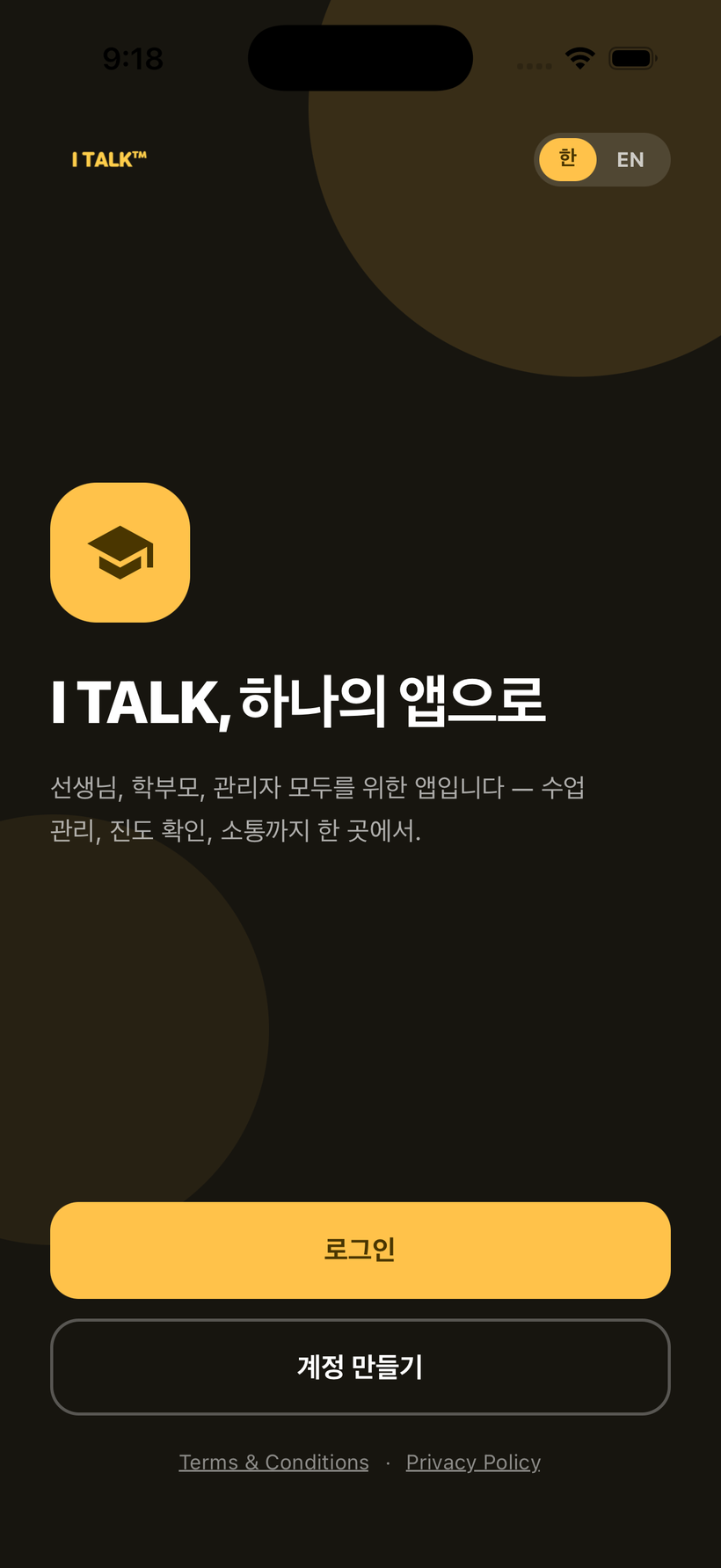
시작 화면
로그인
계정이 만들어지면 “Your I TALK account is ready” 이메일로 로그인 아이디(이메일)와 임시 비밀번호를 보내드립니다. 받은편지함과 스팸함을 꼭 확인하세요. 앱에서 로그인을 누르고 입력하면, 이용약관 · 개인정보처리방침 동의 후 새 비밀번호 설정 화면이 나타납니다. 안내에 따라 새 비밀번호를 정하면 로그인이 완료됩니다.
▶ 로그인 전체 과정
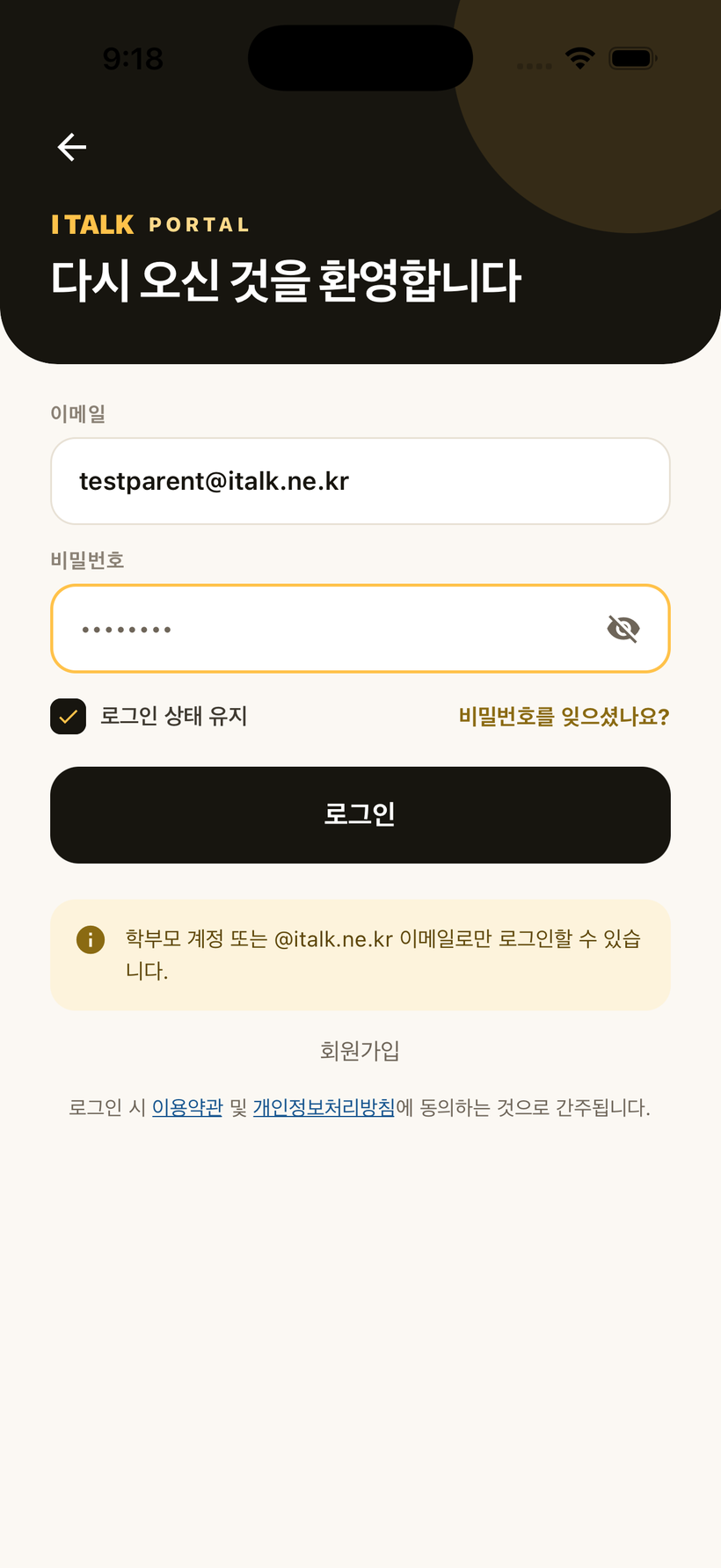
로그인
홈 화면
로그인하면 홈 화면에 인사말과 다음 수업 카드, 숙제 · 새 메시지 · 결제 요약 타일, 이번 주 수업, 최근 학습 리포트 바로가기가 한눈에 표시됩니다.
▶ 홈 화면
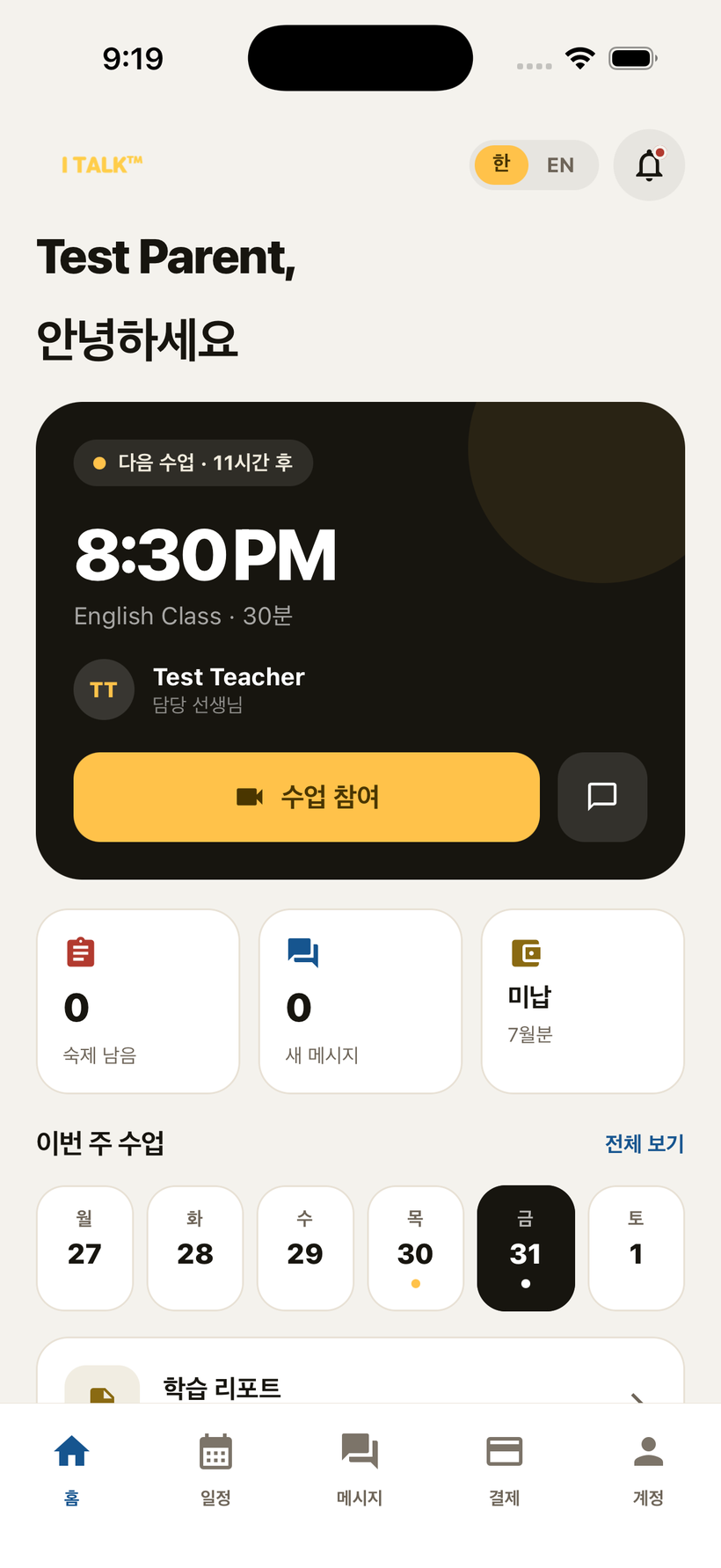
홈
수업 참여
홈 화면의 다음 수업 카드에서 수업 시간과 담당 선생님을 확인합니다. 수업 시간이 되면 수업 참여를 눌러 Google Meet에 바로 입장하세요. 일정에서 수업을 눌러도 참여 버튼이 있는 창이 열립니다.
▶ 수업 참여
다음 수업 카드
일정
일정 탭에서 예정·완료·취소된 모든 수업을 보고, 상단 필터로 상태나 기간별로 정리합니다.
▶ 일정 보기
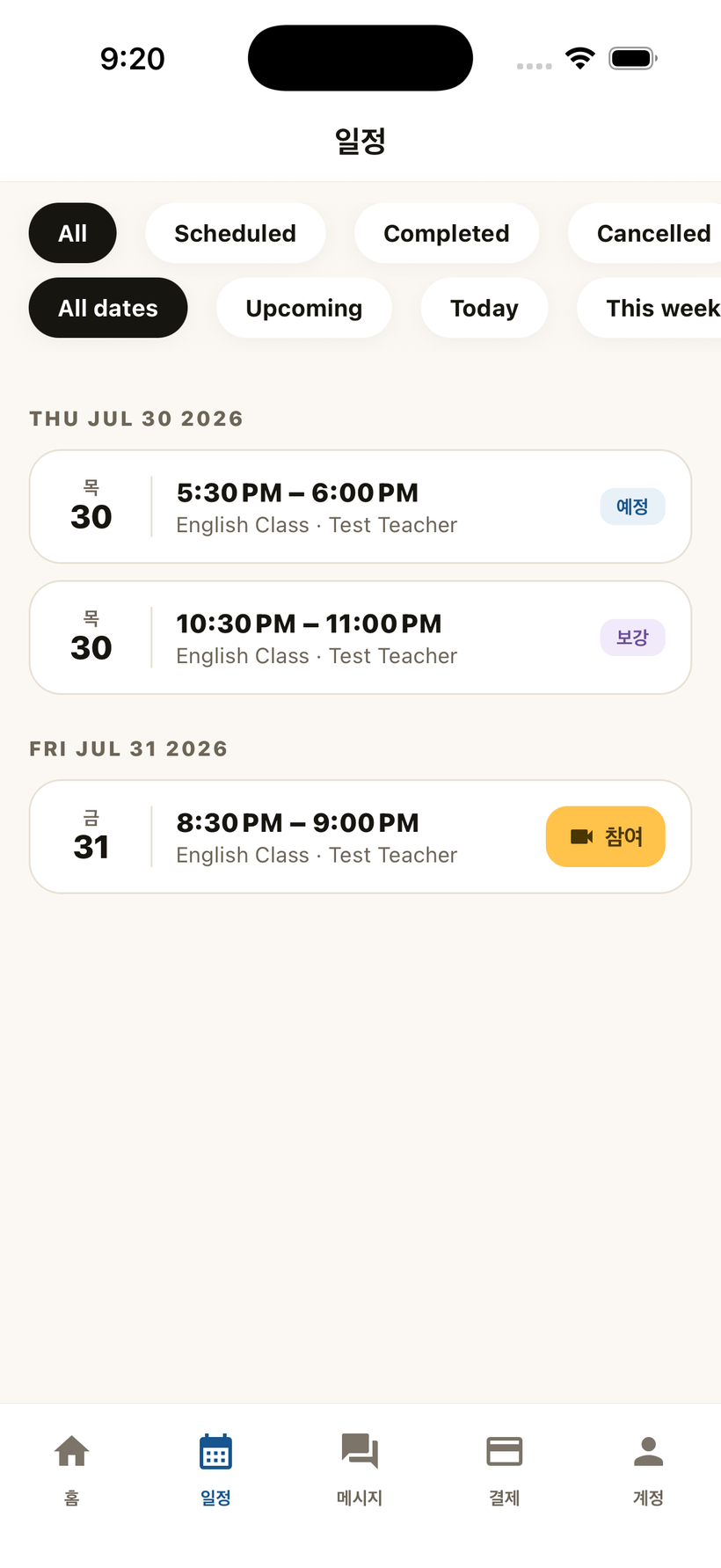
일정
숙제
숙제 배너에서 자녀의 숙제를 확인하고 사진 제출로 완료한 숙제를 올립니다. 선생님이 확인하면 Checked ✓로 표시됩니다.
▶ 숙제 확인
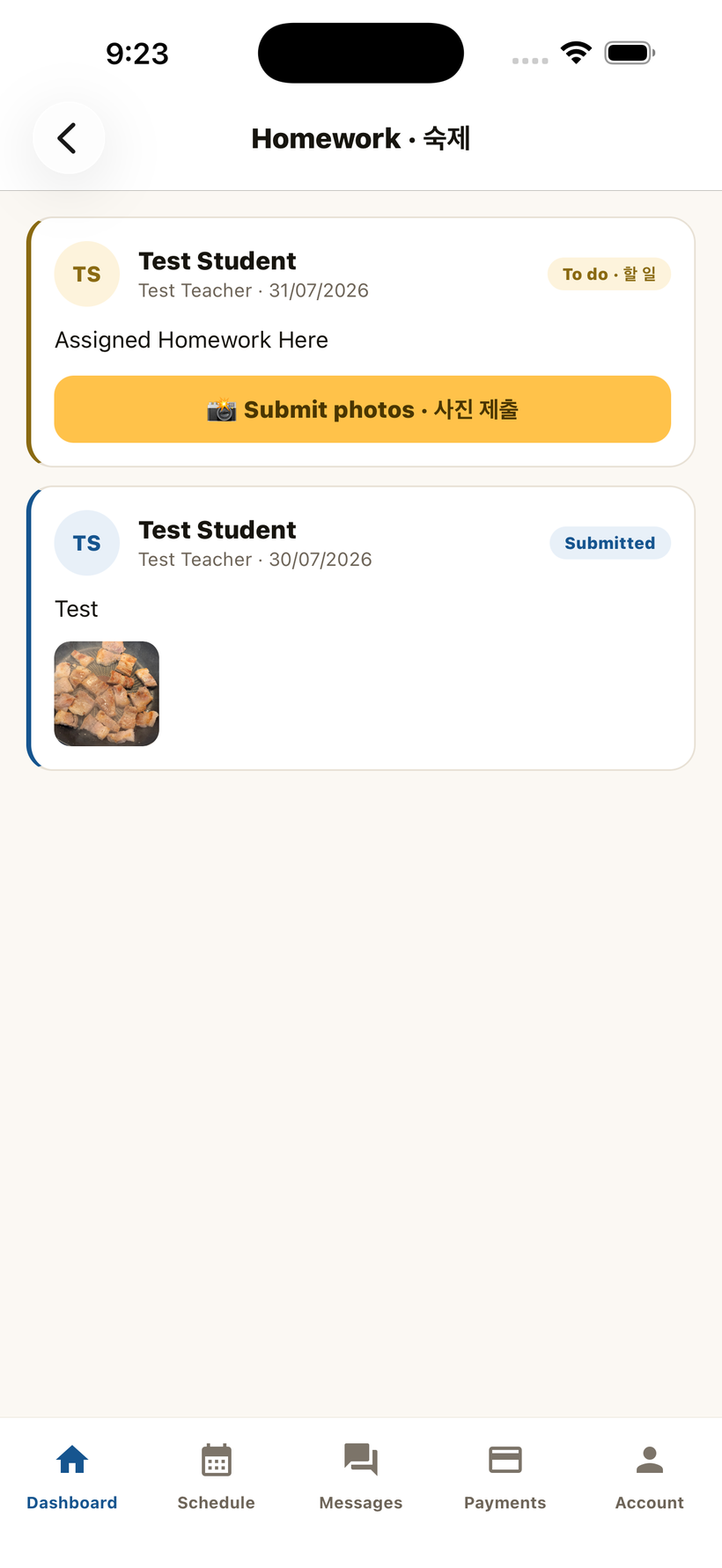
숙제
결제
결제 탭에서 미납 금액과 결제 내역, 각 항목의 상태(대기중 · 완료)와 납부 기한을 확인합니다. 청구서를 누르면 상세 내역과 입금 안내가 표시되며, 결제 내역을 PDF로 내려받을 수 있습니다.
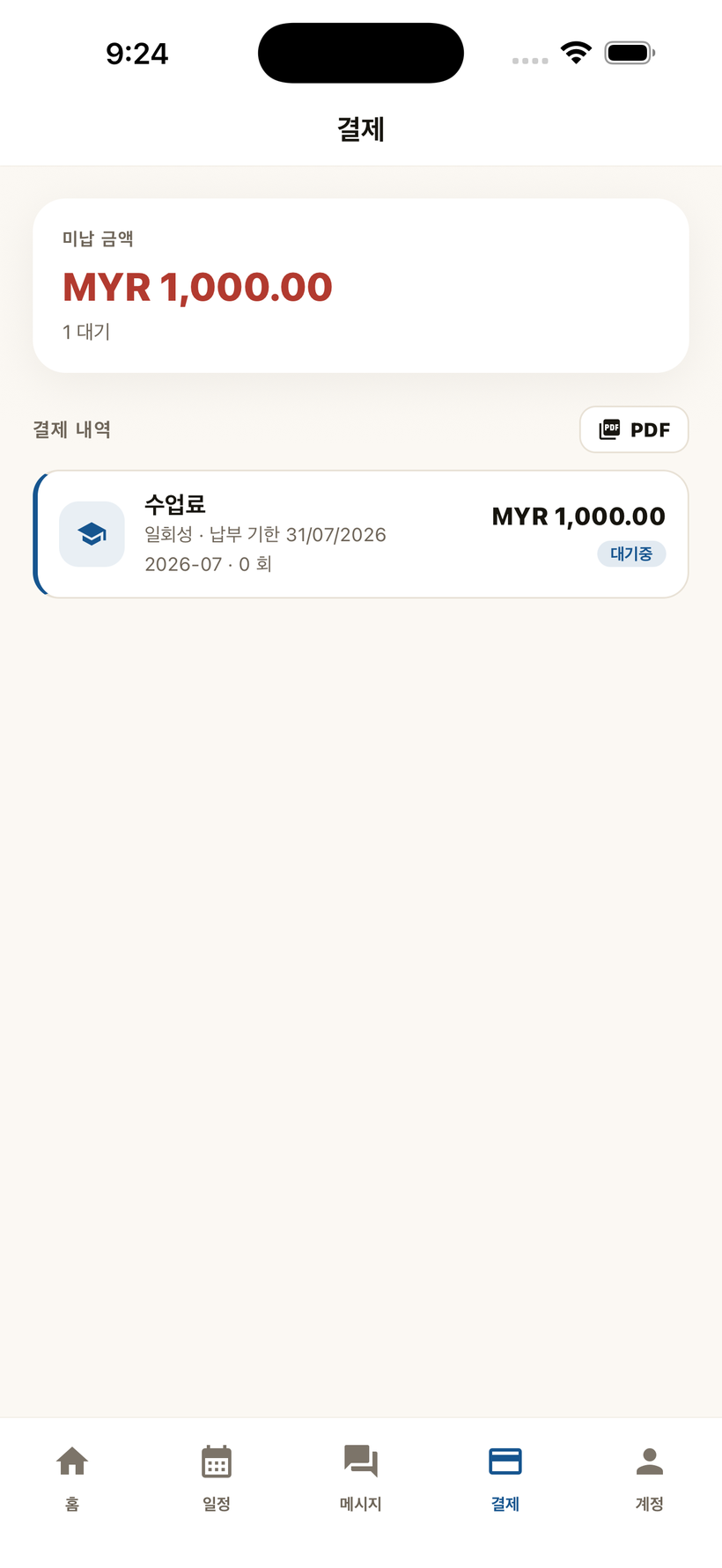
결제
리포트
리포트 탭에서 승인된 진도 리포트를 읽습니다. 발음·유창성·어휘 등 항목별 피드백과 학습 도서, 종합 평가가 담겨 있습니다.
▶ 리포트 보기
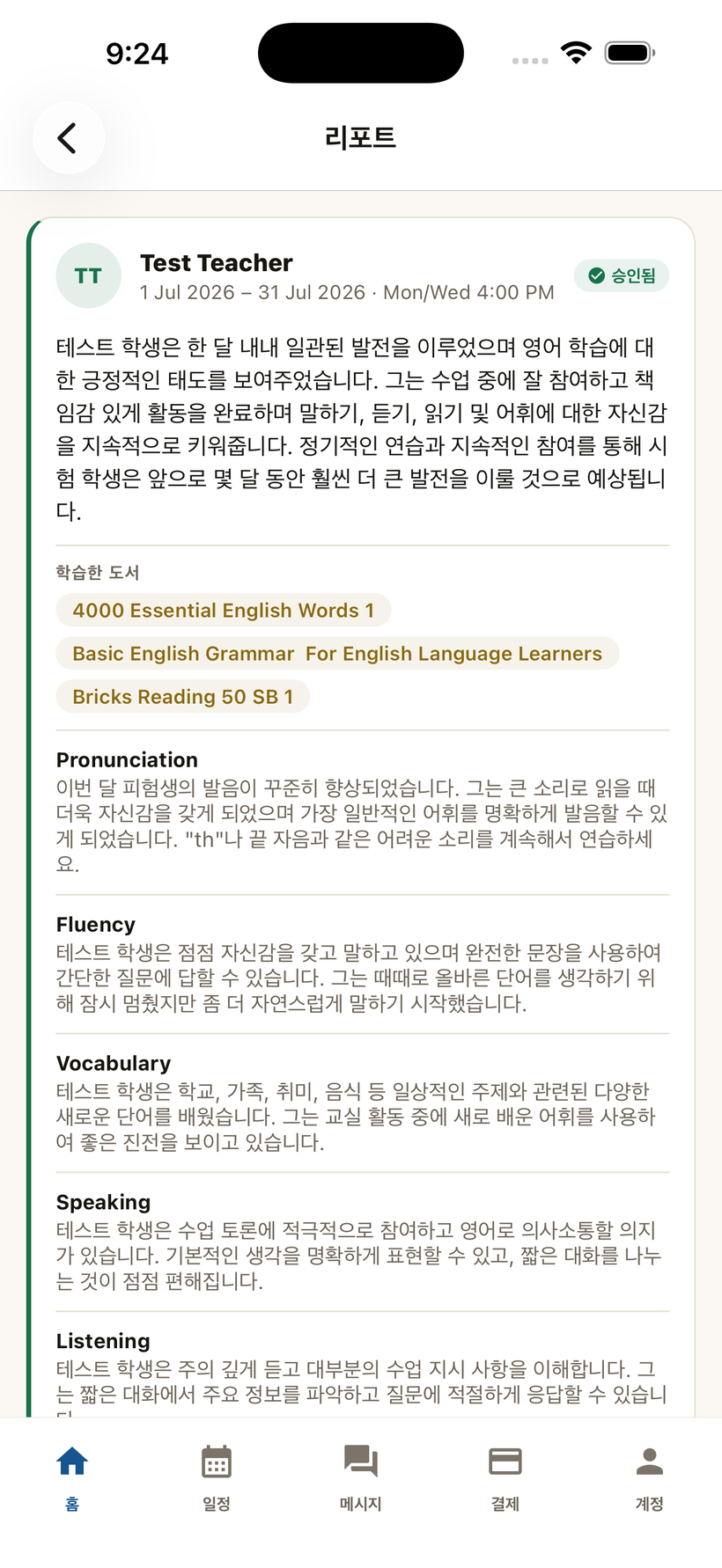
리포트
메시지
메시지 탭에서 담당 선생님에게 연락합니다. 선생님에게 메시지로 새 대화를 시작하세요. 한국어↔영어 자동 번역을 지원합니다.
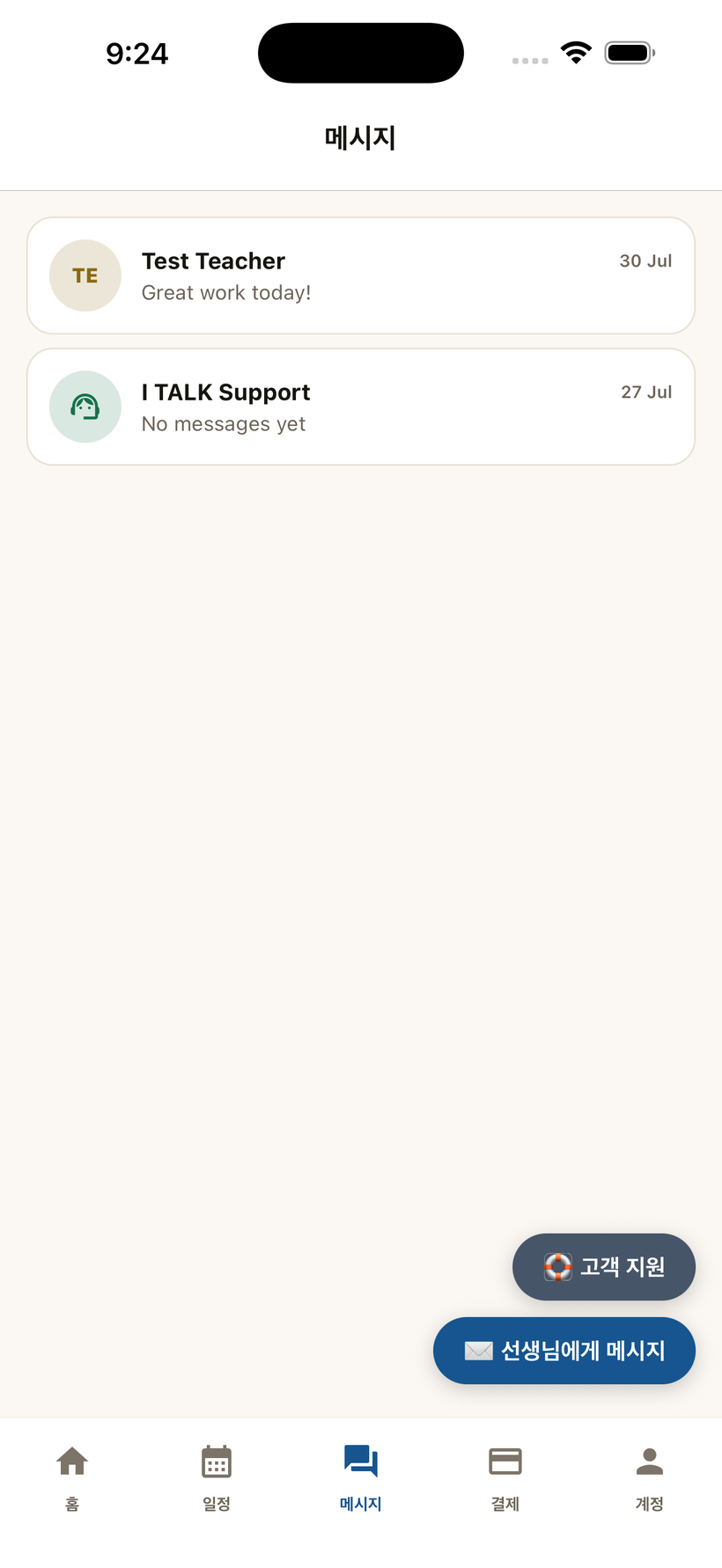
메시지
계정 · 비밀번호
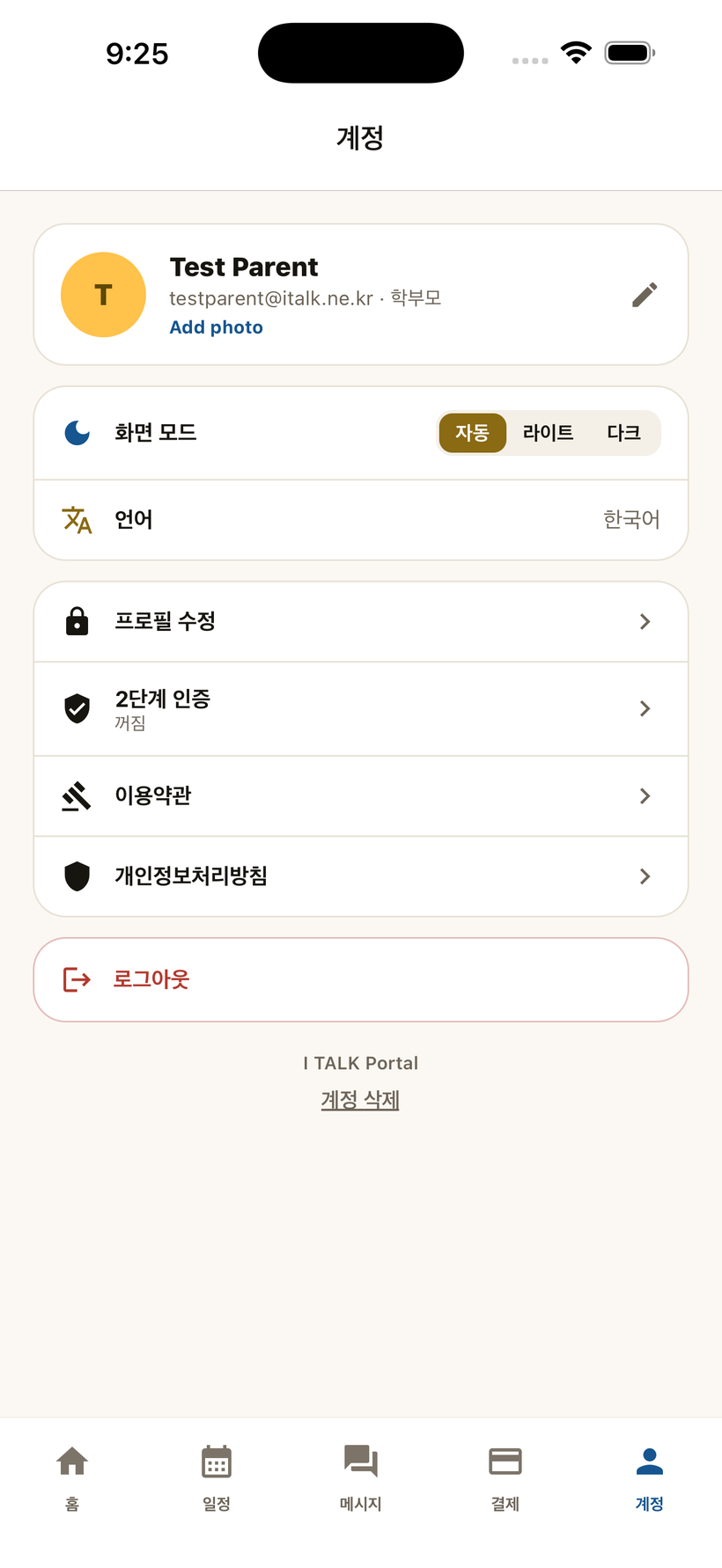
계정 탭에서 프로필, 언어, 화면 모드, 2단계 인증을 관리합니다. 프로필 수정에서 이름을 바꾸거나, 현재·새 비밀번호를 입력해 변경 사항 저장으로 비밀번호를 변경합니다.
계정
Home
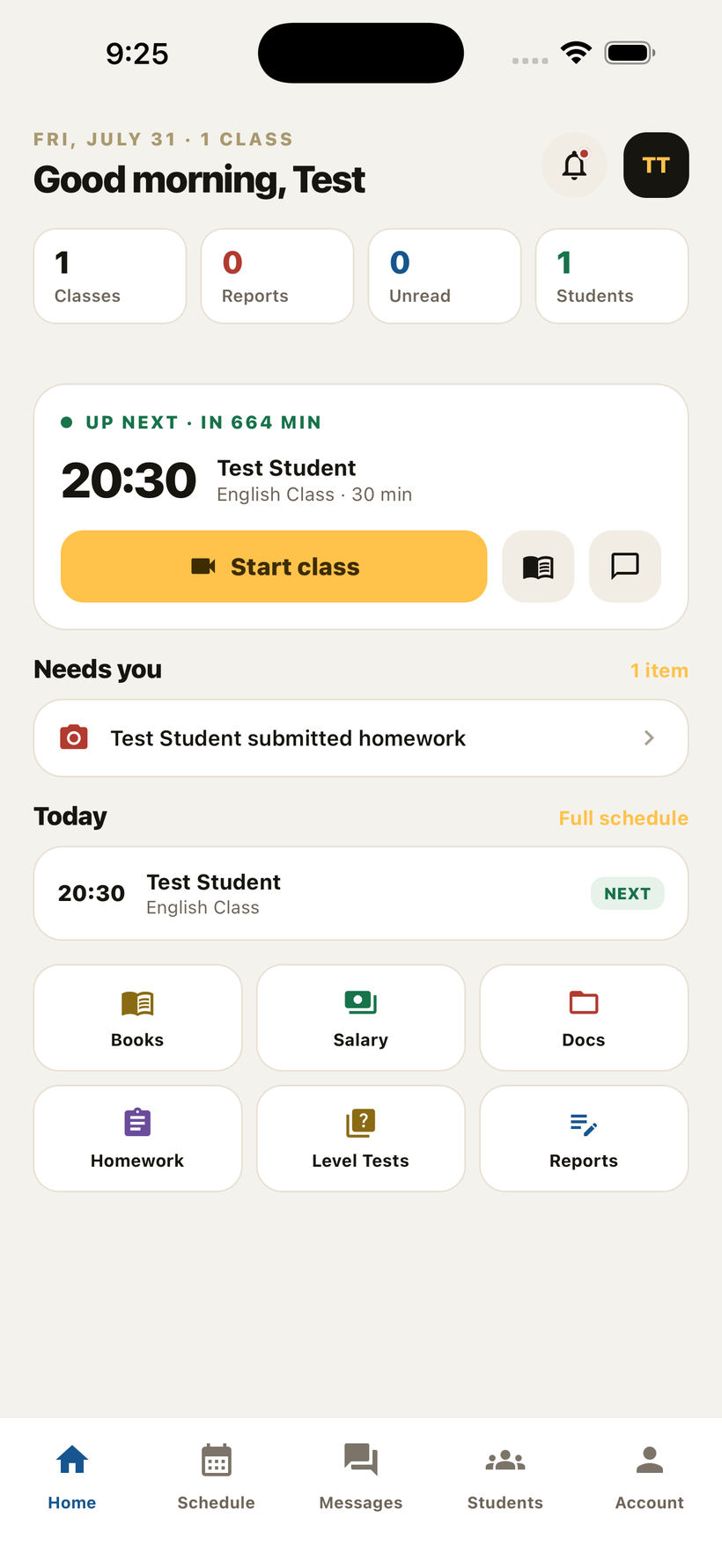
Your home shows today's classes, quick stats and a Start Class button. Scroll to Quick Access for Books, Homework, Level Tests, Salary and Documents.
Teacher Home
Schedule
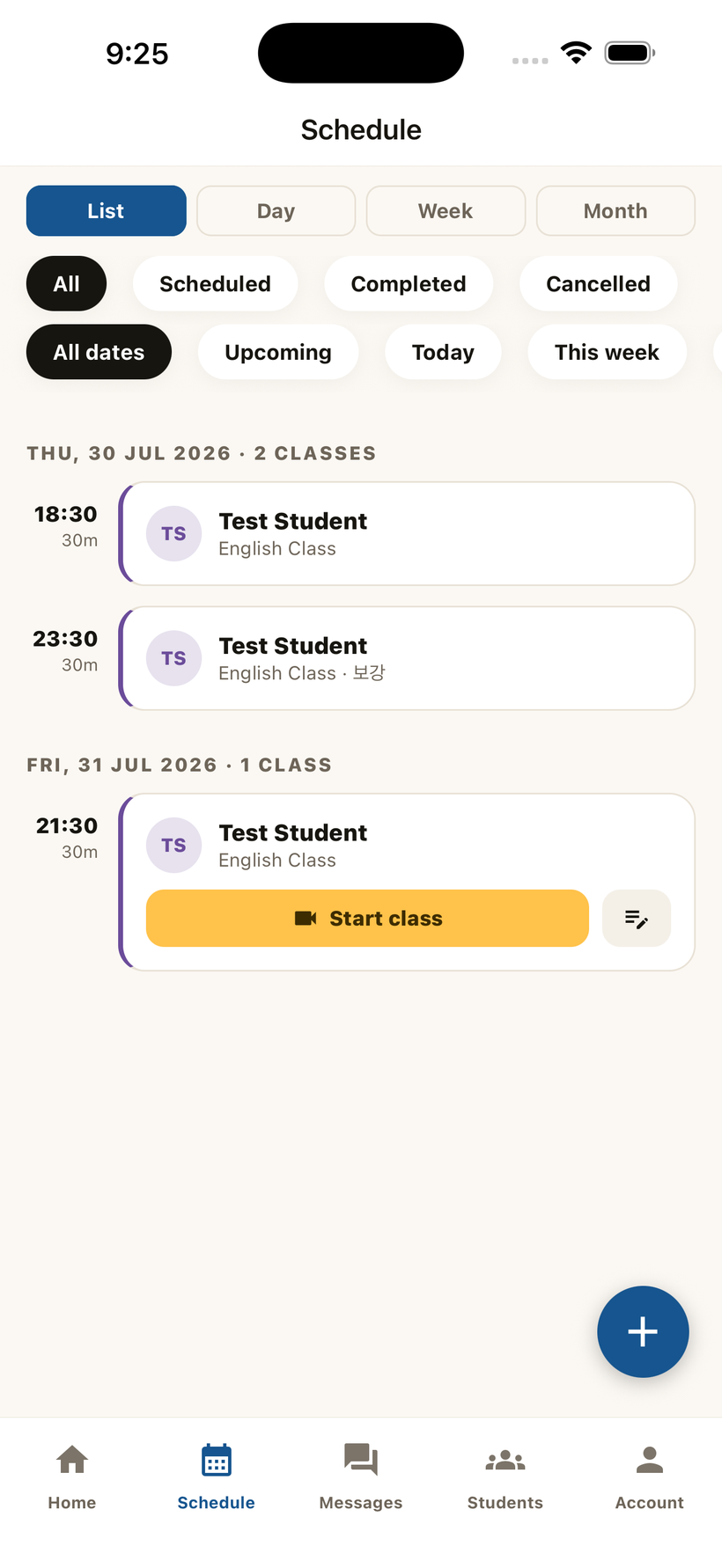
All your classes with times, students and status. Filter with the chips at the top.
Schedule
Students
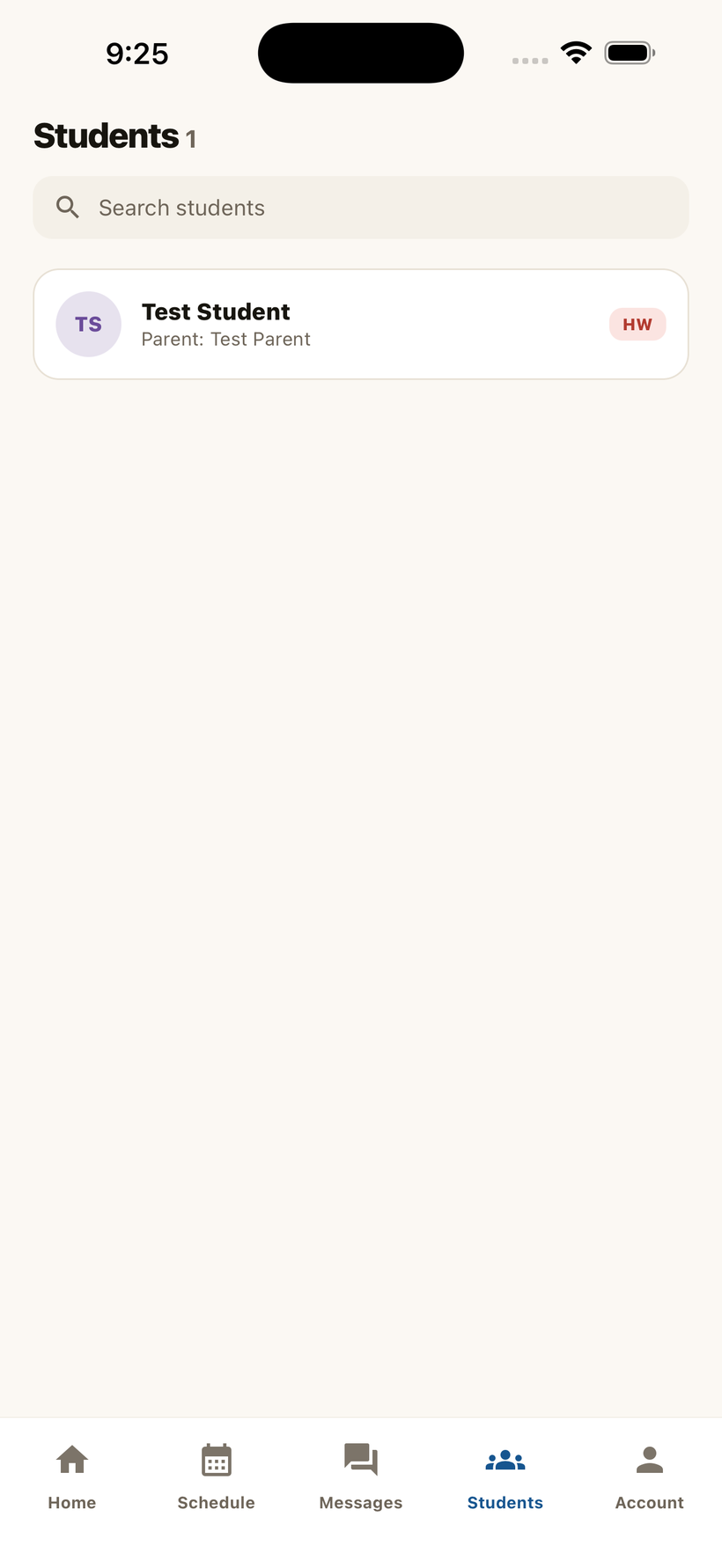
Every student assigned to you — search by name or filter by grade.
Students
Messages
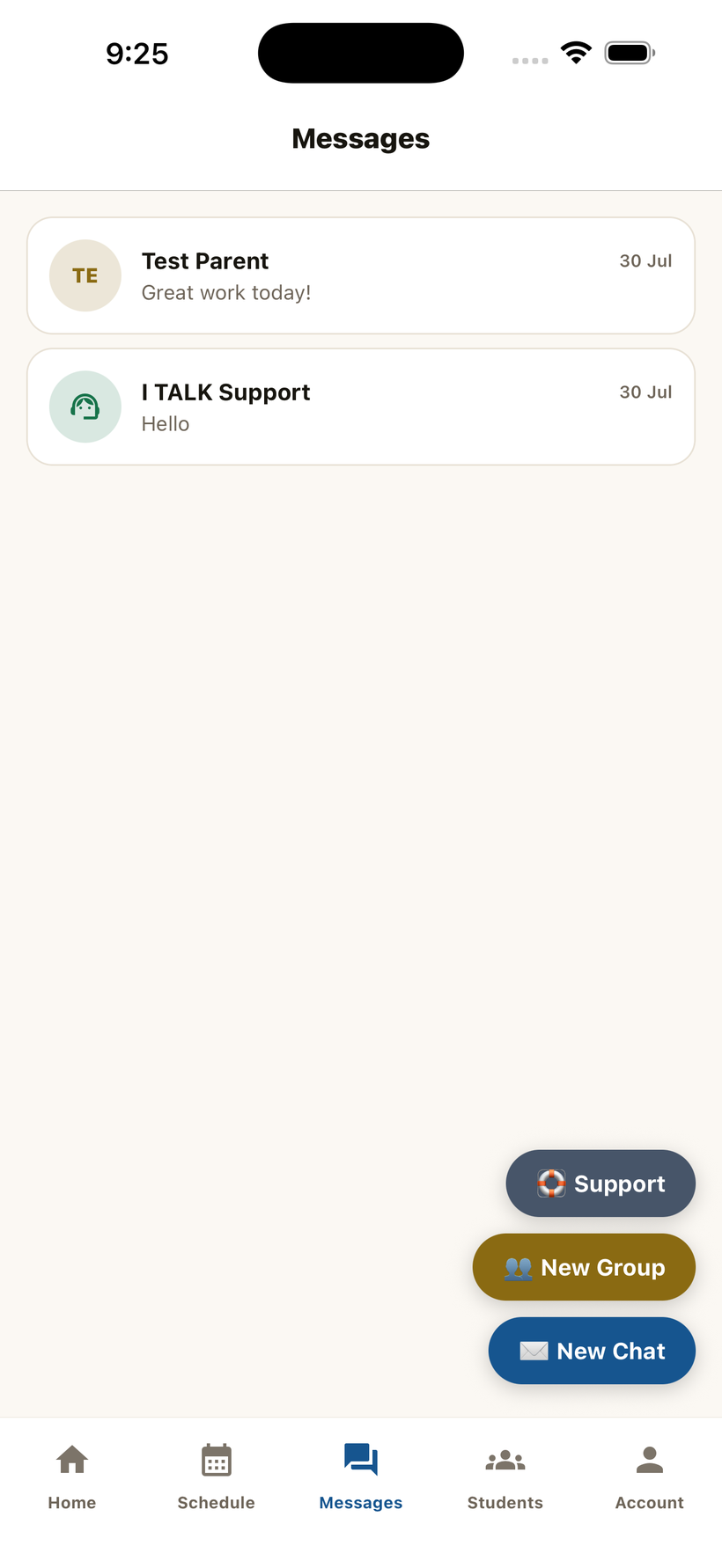
Chat with your assigned parents and Support. Start a New Chat or New Group; messages auto-translate KO↔EN.
Messages
Reports & writing a report
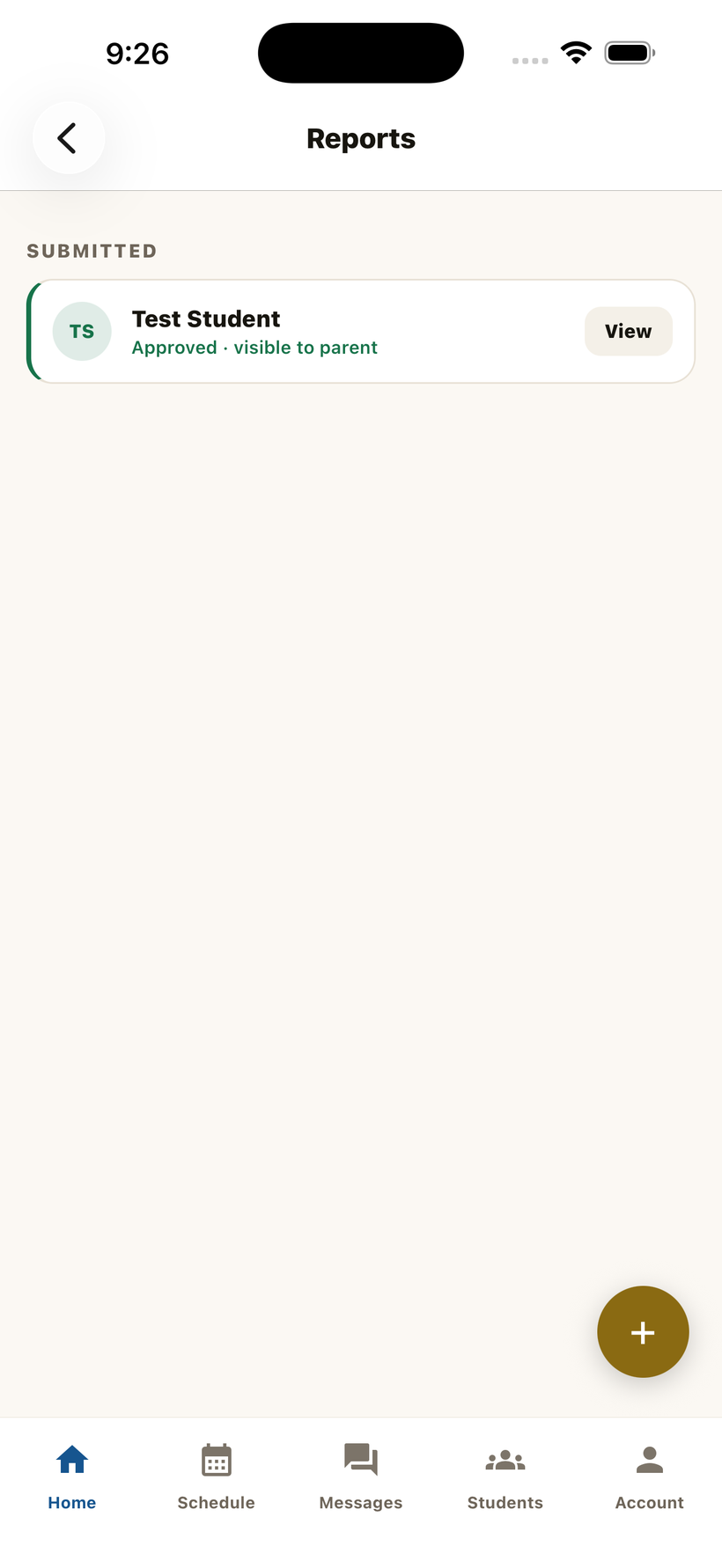
See submitted reports and their status. Tap + to write one — student, period, category feedback, areas to improve, overall evaluation — then Submit for Approval. After an admin approves it, the parent sees it.
Reports
Salary
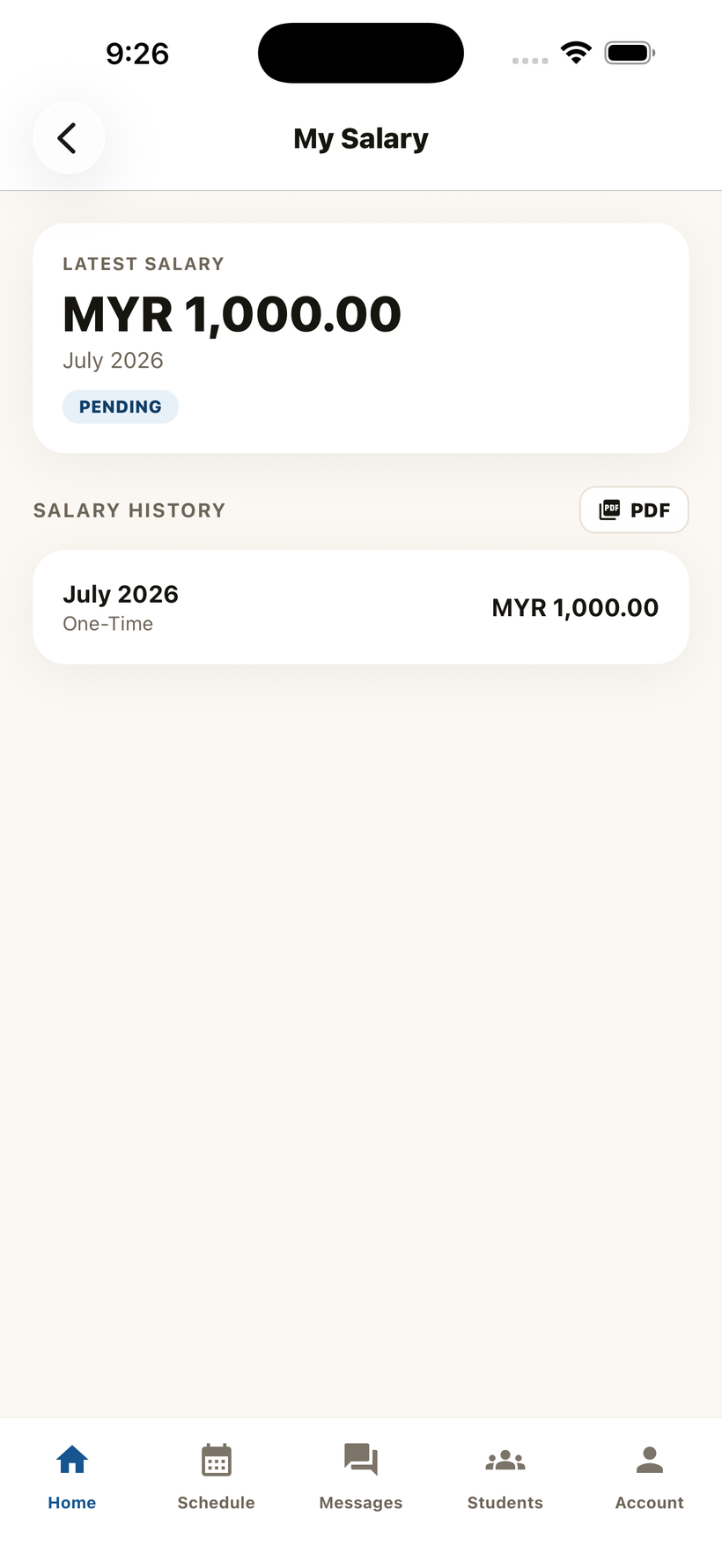
Open Salary from Quick Access to see your latest payment, its status and full history.
My Salary
Account & password
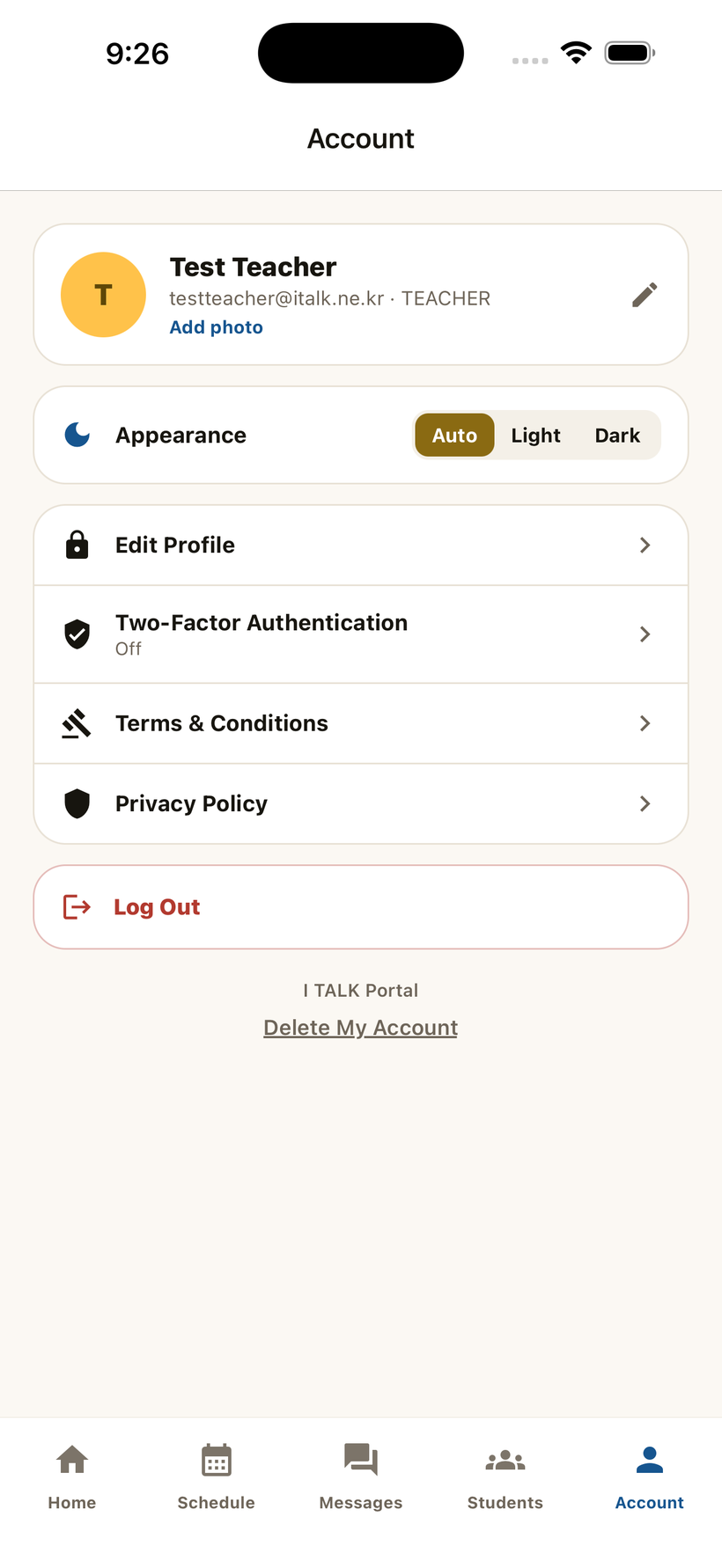
Edit your profile, change appearance, enable Two-Factor Authentication, and review terms. Use Edit Profile to change your name or password.
Account
도움이 필요하신가요?
앱 사용이 어려우시면 연락해 주세요
로그인, 계정, 비밀번호 등 궁금한 점은 아래로 문의해 주세요.